年末調整の申告書をスマホ・PCで入力する方法:国税庁の入力用PDFの使い方
年末調整の申告書は手書きでなくても構いません。国税庁が配っている「入力用PDF」に文字を打ち込んで印刷すれば、きれいに提出できます。ただし、入力したのに消える、印刷に出ないといった落とし穴があります。
最終更新 2026-10-19

結論:入力用PDFは便利だが、開くソフトを間違えると消える
国税庁のサイトには、3つの申告書それぞれに「入力用」のPDFがあります。文字の入力欄とチェックボックスが埋め込まれていて、PCやスマホで入力して印刷できます。手書きより読みやすく、去年のファイルを見ながら書けるのが利点です。
ただし、入力欄つきPDFは開くソフトによって挙動が違います。ブラウザのPDF表示やスマホのプレビューで入力すると、保存したつもりが空欄に戻る、印刷すると入力した文字が出ない、ということが起きます。
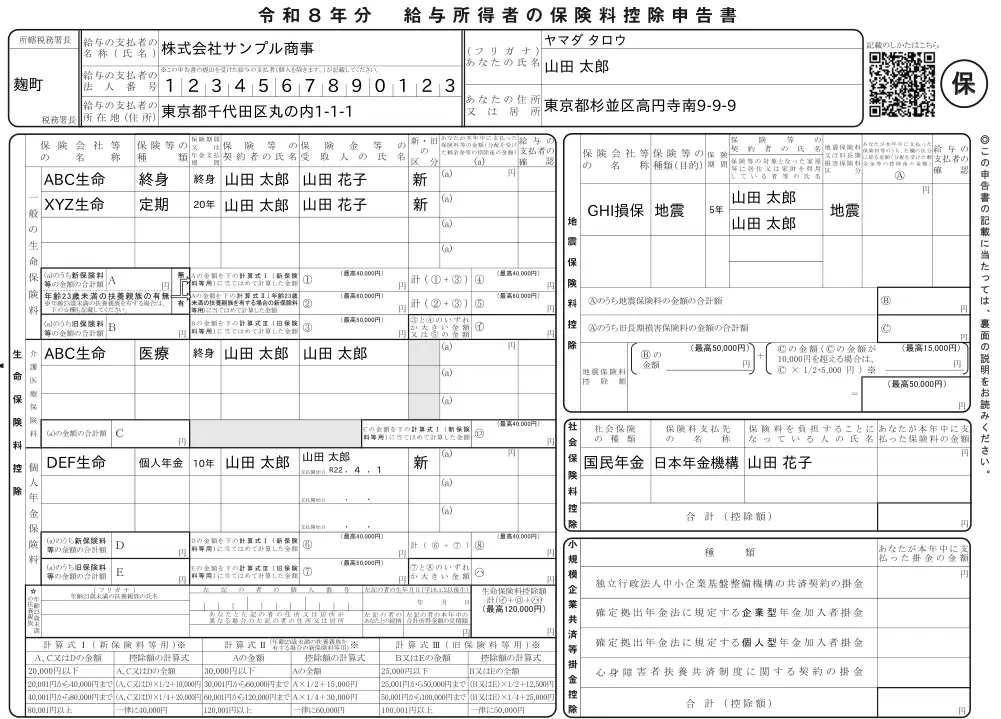
手順(PC)
- 国税庁の「各種申告書・記載例」のページから、該当する年分の申告書の入力用PDFをダウンロードする(扶養控除等申告書は令和9年分、基・配・特・所と保険料控除申告書は令和8年分)。
- ブラウザで開いたまま入力せず、いったんファイルを保存し、Adobe Acrobat Reader(無料)で開く。
- 入力欄をクリックして文字を打ち、チェックボックスはクリックで〇が付く。
- 「名前を付けて保存」で別名保存する(元の白紙を残しておくと翌年も使える)。
- 印刷して、控除証明書と一緒に勤務先へ。
手順(スマホ)
- 入力用PDFをダウンロードし、「ファイル」アプリなどに保存する。
- Adobe Acrobat Reader アプリ(無料)で開く。iPhoneの「プレビュー」やブラウザのビューアでは入力できないか、保存されないことがあります。
- 入力して保存し、コンビニのネットプリントや自宅のプリンターで印刷する。
落とし穴と対処
| 症状 | 原因 | 対処 |
|---|---|---|
| 入力したのに開き直すと空欄 | ブラウザのビューアやプレビューで入力し、入力内容がファイルに保存されていない | Acrobat Reader で開いて入力し、保存する |
| 印刷すると入力した文字が出ない | 印刷時に「注釈とフォーム」を印刷しない設定になっている、またはビューアがフォームの印字に対応していない | Acrobat Reader の印刷ダイアログで「文書と注釈」を選ぶ |
| 文字が小さすぎる・はみ出す | 欄の幅に合わせて自動で縮小される | 住所は番地で区切る、長い名称は略称にしない範囲で短く。勤務先が読めればよい |
| 日本語が「□」になる | フォントが埋め込まれていない環境で表示 | Acrobat Reader で開く。年調さんの出力PDFは日本語フォントを埋め込んでいるのでどの環境でも表示される |
| 計算欄が空のまま | 入力用PDFは計算を自動化していない(一部の欄を除く) | 控除額は自分で計算して入力する。→ 保険料控除の計算ツール |
| チェックボックスに〇が付かない | 選択肢の形式が様式によって違う | クリックで切り替わらない場合は、該当欄をタップして選ぶ。それでも無理なら印刷後に手書きで〇 |
| 去年のPDFに上書きしたい | 様式が毎年変わり、欄の名前や位置が違う | 去年のファイルを今年の様式として使ってはいけない。今年の入力用PDFを新しく入れる |
個人番号(マイナンバー)の扱い
入力用PDFに個人番号を入れて保存すると、そのファイルに個人番号が残ります。PCやクラウドに置いたままにしないよう、個人番号は印刷直前に入れるか、印刷後に手書きで足すのが安全です。勤務先が個人番号を別途管理している場合は、申告書には書かなくてよいとされることもあります。
勤務先がPDF提出を受け付けるか
入力用PDFは「印刷して紙で出す」のが基本です。PDFのまま提出できるかは勤務先の運用によります。年末調整のクラウドシステムを使っている会社では、PDFではなくシステムに直接入力します。
年調さんなら、計算と転記が自動になる
年調さんは、国税庁の入力用PDFと同じ様式に、入力した内容を自動で書き込むサービスです。入力用PDFを自分で埋めるときの手間と落とし穴を、次のように解消します。
- 計算が自動:所得の見積額、基礎控除の判定、配偶者の区分、生命保険料控除の計算式Ⅰ〜Ⅲ、地震保険料控除を今年のルールで計算して該当欄に入れます。
- 家族は1回入力:家族の氏名・生年月日・収入を入れると、3つの申告書の該当欄(B欄・住民税欄・配偶者欄・特定親族欄・☆欄)に振り分けます。
- 去年のPDFを読み込める:去年、年調さんや国税庁の入力用PDFで作った申告書を読み込むと、氏名・住所・家族・保険の契約情報を今年の様式に転記します。
- 出力は2種類:入力欄を残した「入力用PDF」(あとで直せる)と、内容を固定した「印刷用PDF」。日本語フォントを埋め込んでいるので、どの環境で開いても崩れません。
- データは送信しない:入力内容はブラウザの中だけで処理し、サーバーには送りません。
よくある質問
- Q. Acrobat Reader 以外で入力できるソフトはありますか?
- PCならフォーム入力に対応したPDFソフト(PDF-XChange Editor、Foxit Reader など)でも入力できます。Mac のプレビューは入力できますが、保存形式によっては他のソフトで文字が見えないことがあるので、最後に Acrobat Reader で確認してください。
- Q. 入力用PDFの入力欄に文字数の上限はありますか?
- 欄の大きさに合わせて自動で縮小されますが、極端に長いと読めない大きさになります。法人番号・個人番号のマス目は1マス1桁です。
- Q. 会社から配られた紙の様式と、国税庁の入力用PDFの様式は同じですか?
- 同じ年分なら内容は同じです。会社の名称などが印字済みの紙を配る会社もありますが、国税庁の様式で作ったものを出しても受け付けられるのが普通です。心配なら担当者に一言確認してください。
- Q. 年調さんで作ったPDFは、来年も読み込めますか?
- はい。年調さんで出力した入力用PDFと、来年用の保存データ(JSONファイル)の両方を読み込めます。国税庁の入力用PDFに自分で入力したものも、対応している年分なら読み込めます。
- Q. スマホだけで最後まで完結しますか?
- 入力まではスマホでできます。提出は紙が基本なので、コンビニのネットプリントなどで印刷します。年調さんもスマホで入力・PDF保存まででき、印刷はコンビニでできます。
関連ページ
出典・参考
本サービスで出力するPDFおよび記入例の図は、国税庁の様式を加工して作成しています。